 +358 45 804 0882
 aratad2@live.kktavastia.fi
+358 45 804 0882
aratad2@live.kktavastia.fi
aratad2@live.kktavastia.fi
+358 45 804 0882
aratad2@live.kktavastia.fi
Tietokoneen vakioinnissa käyttöjärjestelmästä luodaan levykuva, jonka voi asentaa koneelle myöhemmin uudelleen. Levykuvassa ohjelmat ja asetukset säilyvät. Levykuvan voi luoda Windowsin valmiilla levykuvan luojalla tai erillisellä ohjelmalla. Erilliset ohjelmat mahdollistaa kuvan tallentamisen ja sieltä asentamisen pilveen. Windowsin valmiilla ohjelmalla levykuvan voi tallentaa vain muistilaitteille ja verkkolevylle. Tässä ohjeessa käytämme Windowsin levykuvan luojaa.
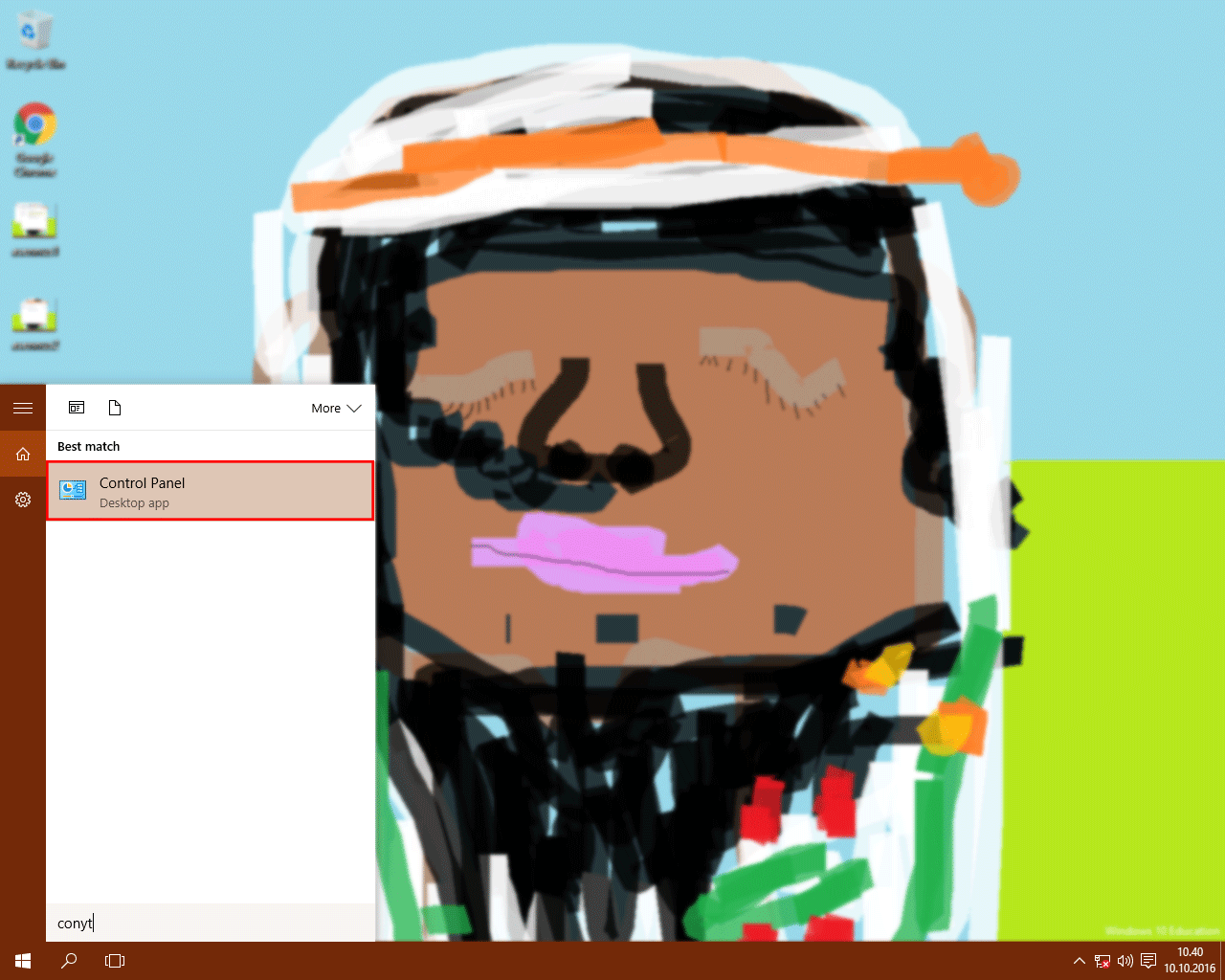
Avaa Käynnistä-valikko Windows-näppäimellä tai painamalla Windows-logoa ruudun vasemmasta alakulmasta. Hae Ohjauspaneeli (Control Panel).

Mene ohjauspaneeliin ja valise Varmuuskopioi ja palauta (Backup and Restore).
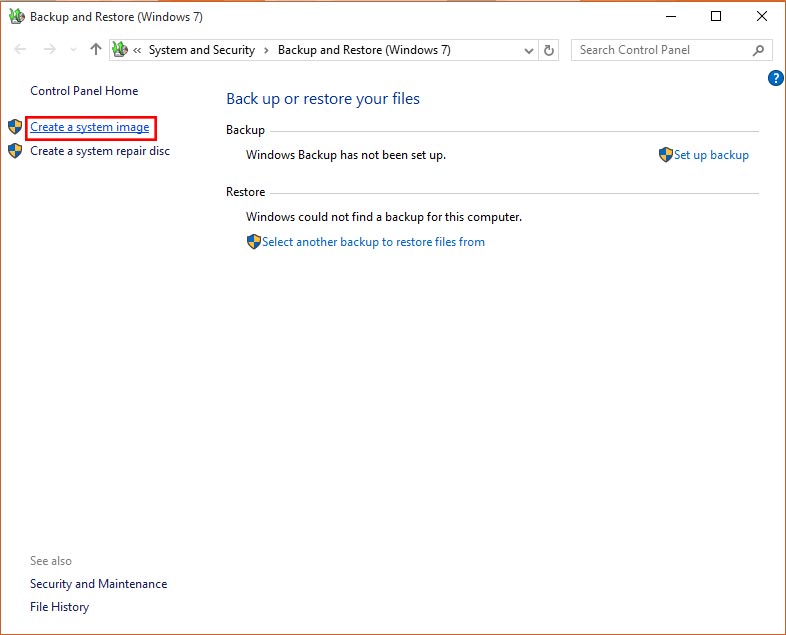
Paina Luo järjestelmän levykuva (Create a system image).
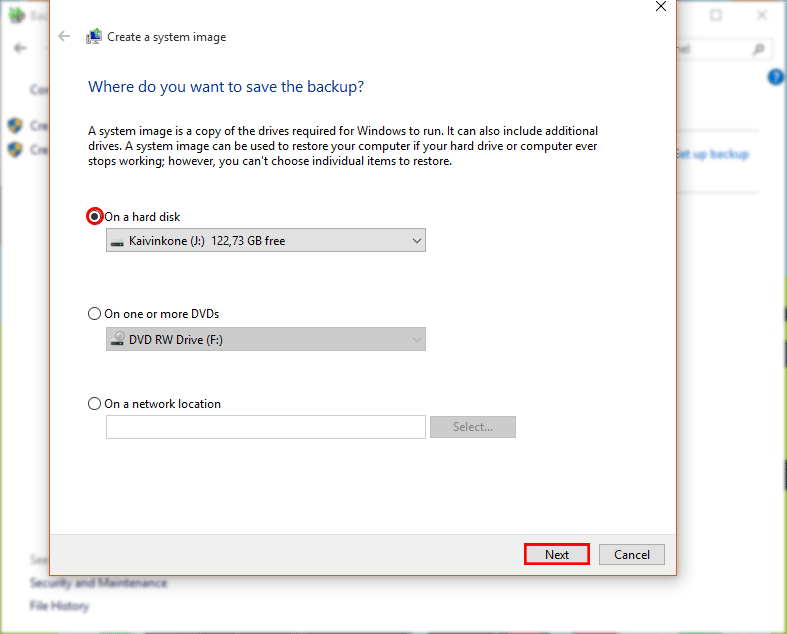
Valitse mihin haluat tallentaa levykuvan.
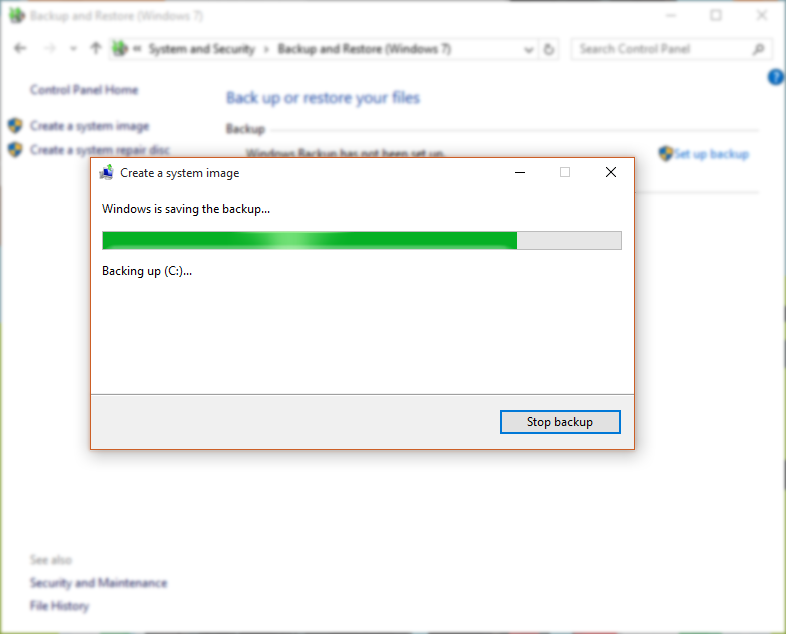
Tarkista, mitkä osiot tallennetaan ja jatka valitsemalla Aloita varmuuskopiointi (Start backup).
Levykuvan AsennusLevykuvaa asentaessa tietokoneen komponentit pitää olla samat, mitä ne oli levykuvaa tallenettaessa. Eri komponentteja käyttäessa voi tapahtua virheitä, jotka estävät ohjelmien käytön.
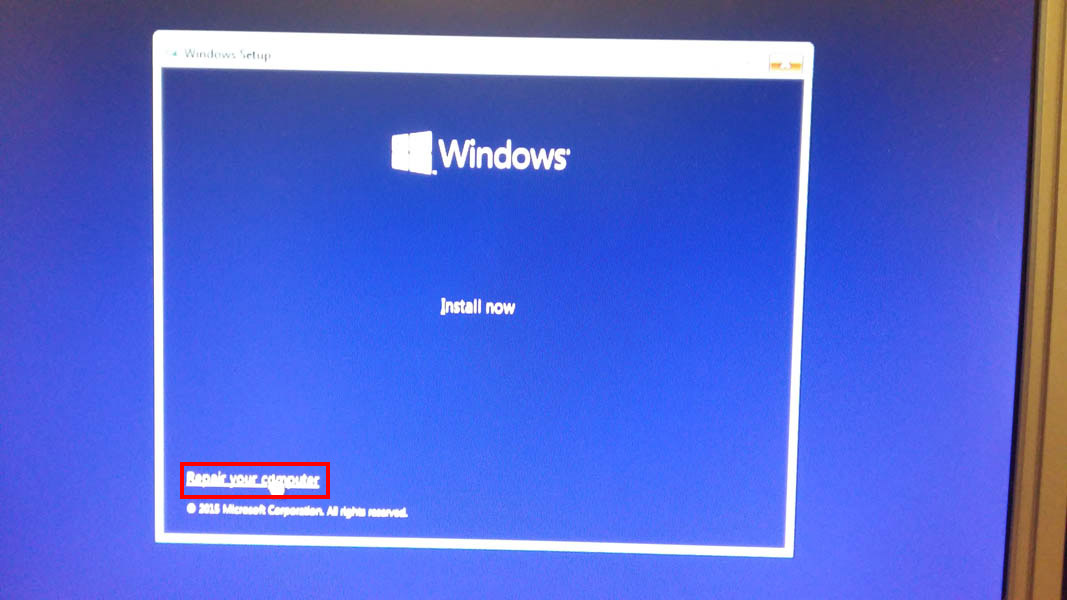
Käynnistä Windowsin käynnistysmedia levyltä tai USB-tikulta. Valitse Repair your computer.
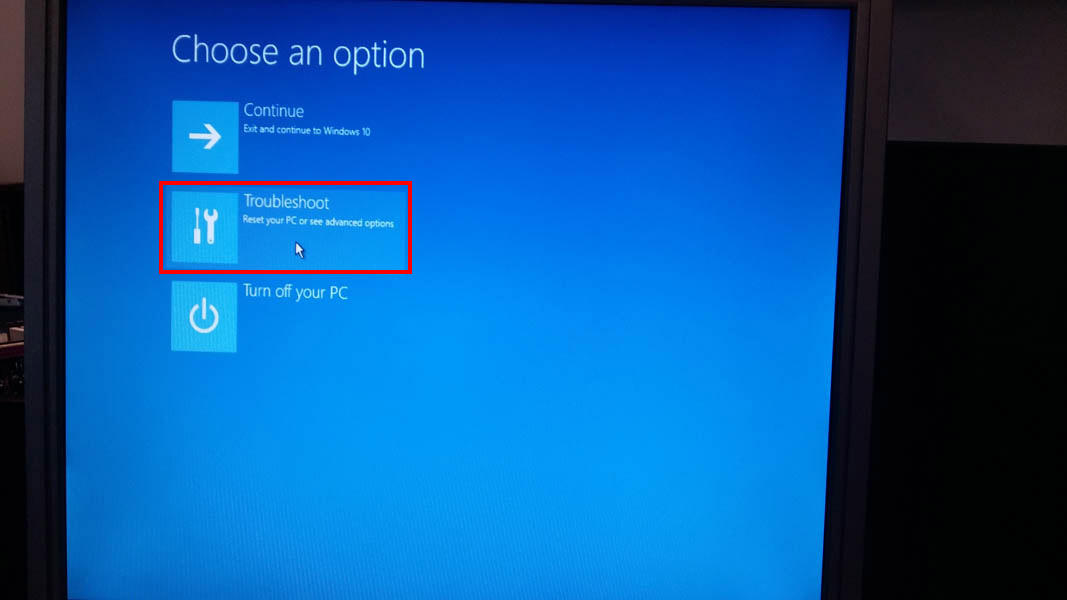
Valitse Troubleshoot.
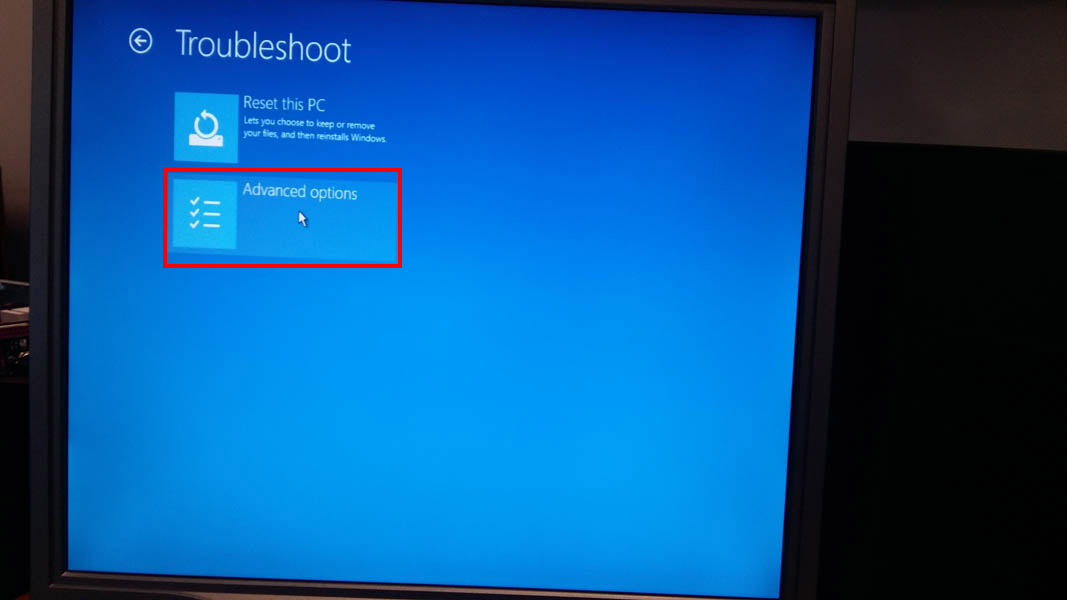
Valitse Advanced options.
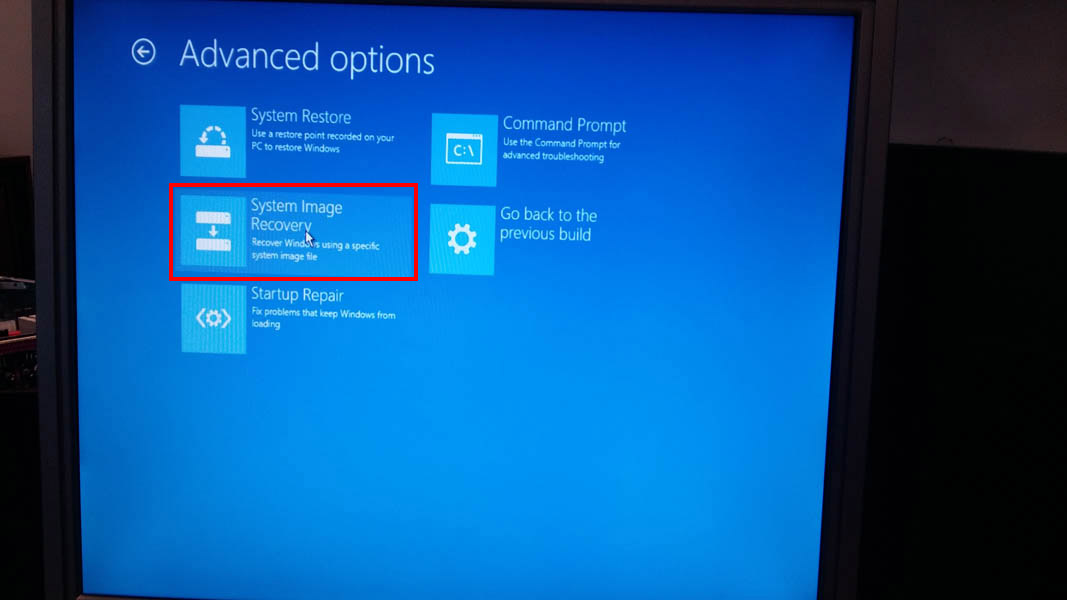
Valitse System Image Recovery.
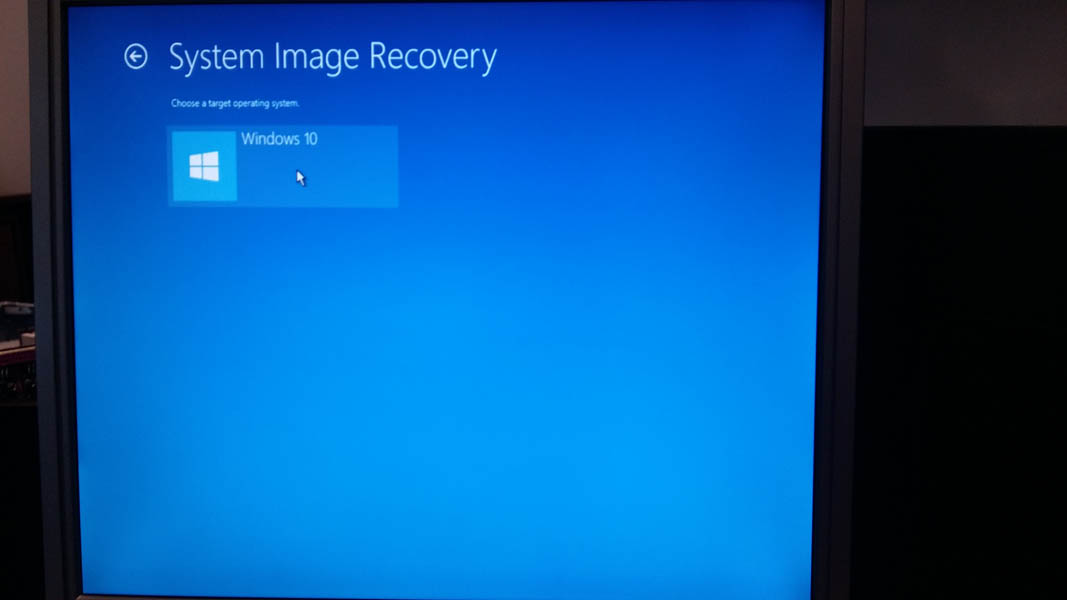
Valitse listasta käyttöjärjestelmäsi. Lista vaihtelee asennusmedian mukaan.
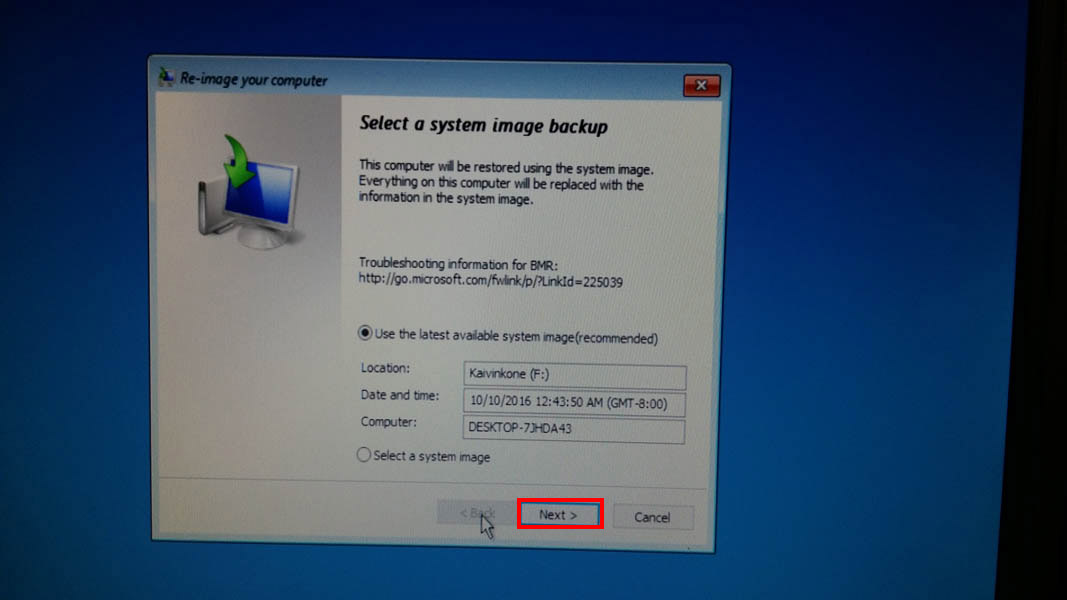
Seuraavaksi aukeaa levykuvan palautusohjelma. Valitse osio, johon levykuva luotiin.
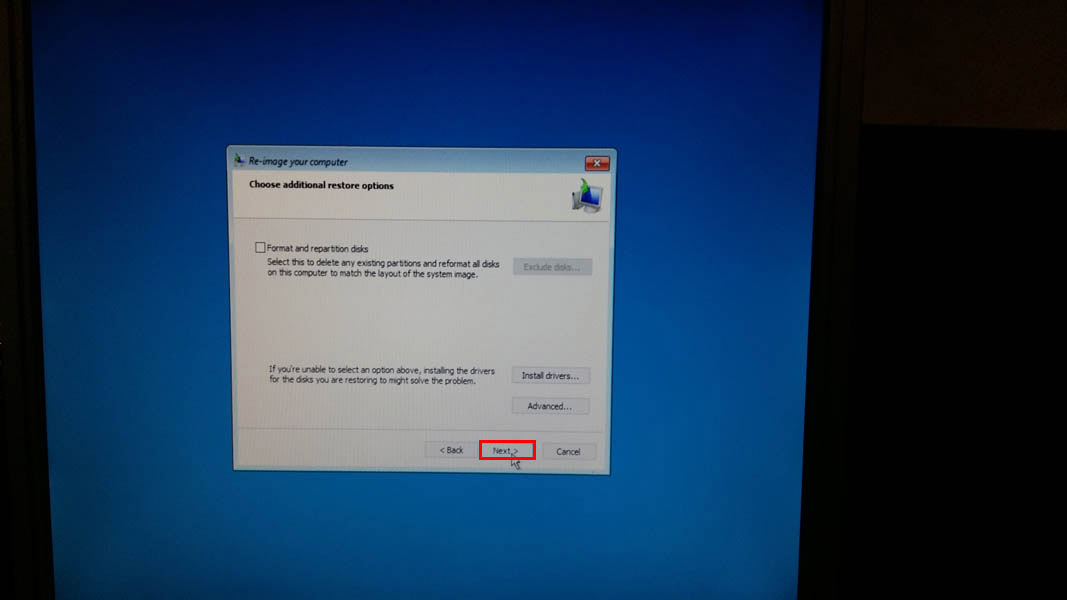
Tässä vaiheessa voit valita haluatko alustaa osion asennuksen jälkeen.
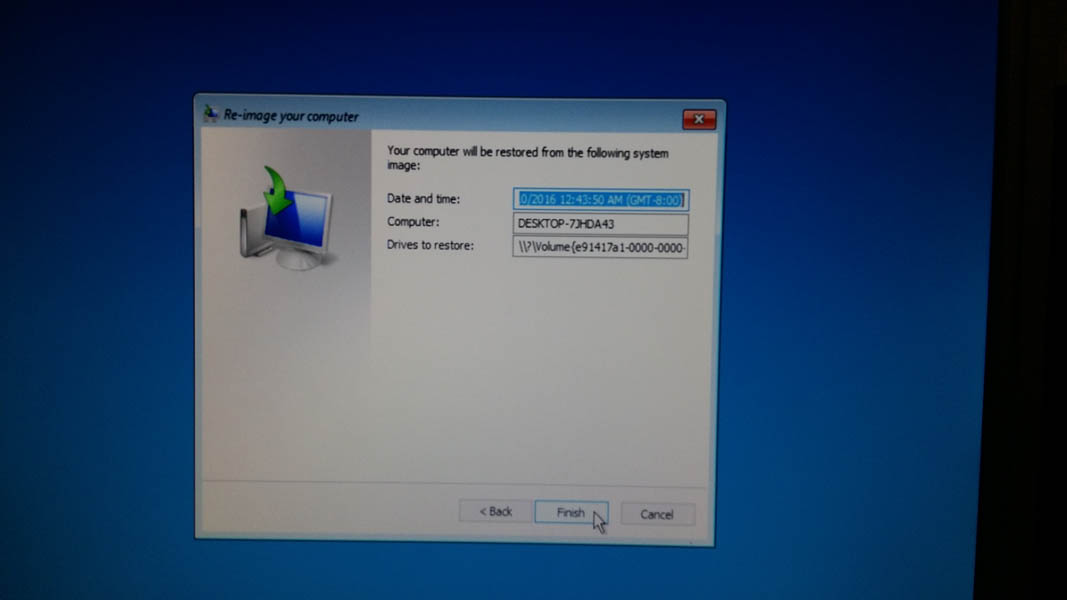
Jatka painamalla Finish.
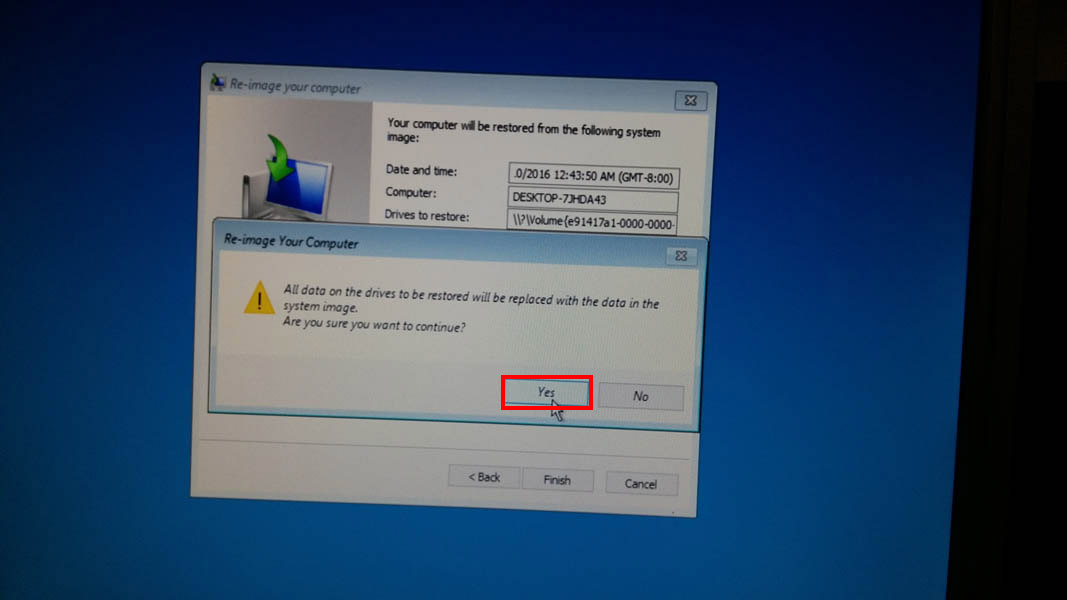
Varmista asennus painamalla Yes.
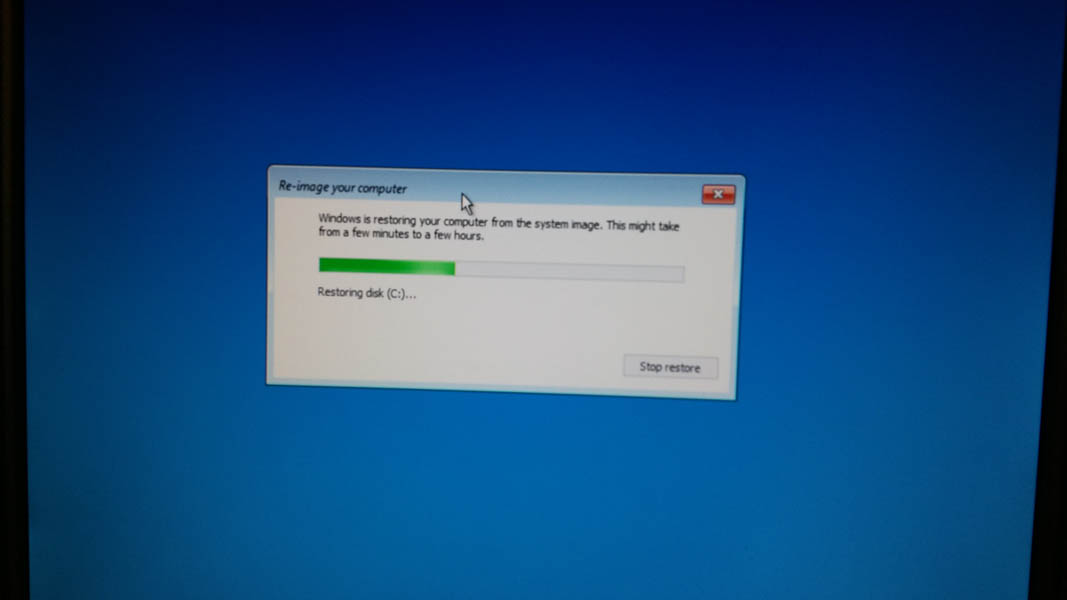
Odota, kunnes asennus on valmis. Tämän jälkeen käynnistä Windows normaalisti.
Levykuvan luonti LinuxLevykuvan luontiin käytämme Unix-järjestelmässä olevaa dd-apuohjelmaa. Tarkista järjestelmän osioinnit = fdisk -l
Kopioi linuxin polku. Imagen luonti hda1-partitiosta = dd if=/dev/hda1 of=./part1.image
Levykuvanpalautusdd if=.part1.image of/dev/hda1
Palauttaessa levykuvaa, vaihda output(of)- ja input(if)-folderien paikkaa.